
Перед началом
Сначала проверьте самый простой способ
Если вам нужно понять, как сохранить видео с сайта на компьютер, не начинайте сразу с дополнительных программ. На некоторых страницах загрузка уже предусмотрена самим сервисом.
Кнопка «Скачать»
Проверьте меню плеера, меню «⋯», раздел «Ещё» или кнопку загрузки рядом с видео.
Официальный офлайн-режим
Некоторые платформы разрешают офлайн-просмотр внутри своего приложения. Это не всегда создаёт обычный видеофайл на диске.
Ваш собственный файл
Если это ваш контент, проверьте кабинет автора, медиатеку или исходный облачный файл — там качество обычно выше.
Сравнение вариантов
5 способов сохранить видео с сайта
Методы ниже решают похожую задачу, но технически работают по-разному. Поэтому запрос «сохранить видео с сайта» может означать как прямое скачивание файла, так и запись того, что уже воспроизводится в браузере.
Запись видео через расширение браузера
Подходит ClipodillaРасширение работает рядом с видеоплеером. Вы запускаете ролик, начинаете запись и сохраняете получившийся файл после завершения.
Официальная загрузка на самом сайте
Самый прямой и безопасный вариант, если площадка сама предлагает кнопку «Скачать» или экспорт. Вы получаете файл без дополнительной записи.
Онлайн-сервис по ссылке
Пользователь копирует URL страницы или ролика и вставляет его в загрузчик. Такой способ зависит от того, поддерживает ли сервис конкретный сайт и доступен ли медиафайл напрямую.
Запись вкладки или области экрана
Универсальный вариант для разрешённого к записи контента. В отличие от прямого скачивания, здесь браузер или программа записывает изображение и звук во время воспроизведения.
Сохранение исходника из кабинета автора
Если видео принадлежит вам, ищите загрузку оригинала в панели автора, облачном хранилище или системе публикации. Обычно это лучший вариант для архива и повторного монтажа.
Пошагово
Как сохранить видео с сайта через Clipodilla
Этот способ полезен, когда задача — сохранить воспроизводимый ролик или нужный фрагмент на компьютер, а обычной кнопки загрузки на странице нет.

Установите расширение
Добавьте Clipodilla в Chrome или другой поддерживаемый Chromium-браузер. Для базового сценария записи отдельная программа не нужна.
Откройте страницу и запустите видео
Перейдите на нужный сайт. Clipodilla ориентируется на активный видеоплеер и показывает управление рядом с ним, когда видео доступно для записи.
Нажмите «Запись»
Запустите запись с текущего момента. Во время работы вы видите состояние и таймер, поэтому понятно, какой фрагмент уже сохранён.
Остановите запись
Когда нужный фрагмент закончился, завершите запись. Clipodilla подготовит файл к сохранению.
Сохраните файл на компьютер
Готовое видео передаётся стандартному механизму загрузок браузера. Папка назначения зависит от ваших настроек Chrome.
Не отдельная «студия записи», а инструмент рядом с тем видео, которое вы уже смотрите.
Основной сценарий живёт около плеера, а popup расширения используется как компактный центр настроек. Поэтому запись не превращается в отдельный многооконный процесс.
Добавить в Chrome →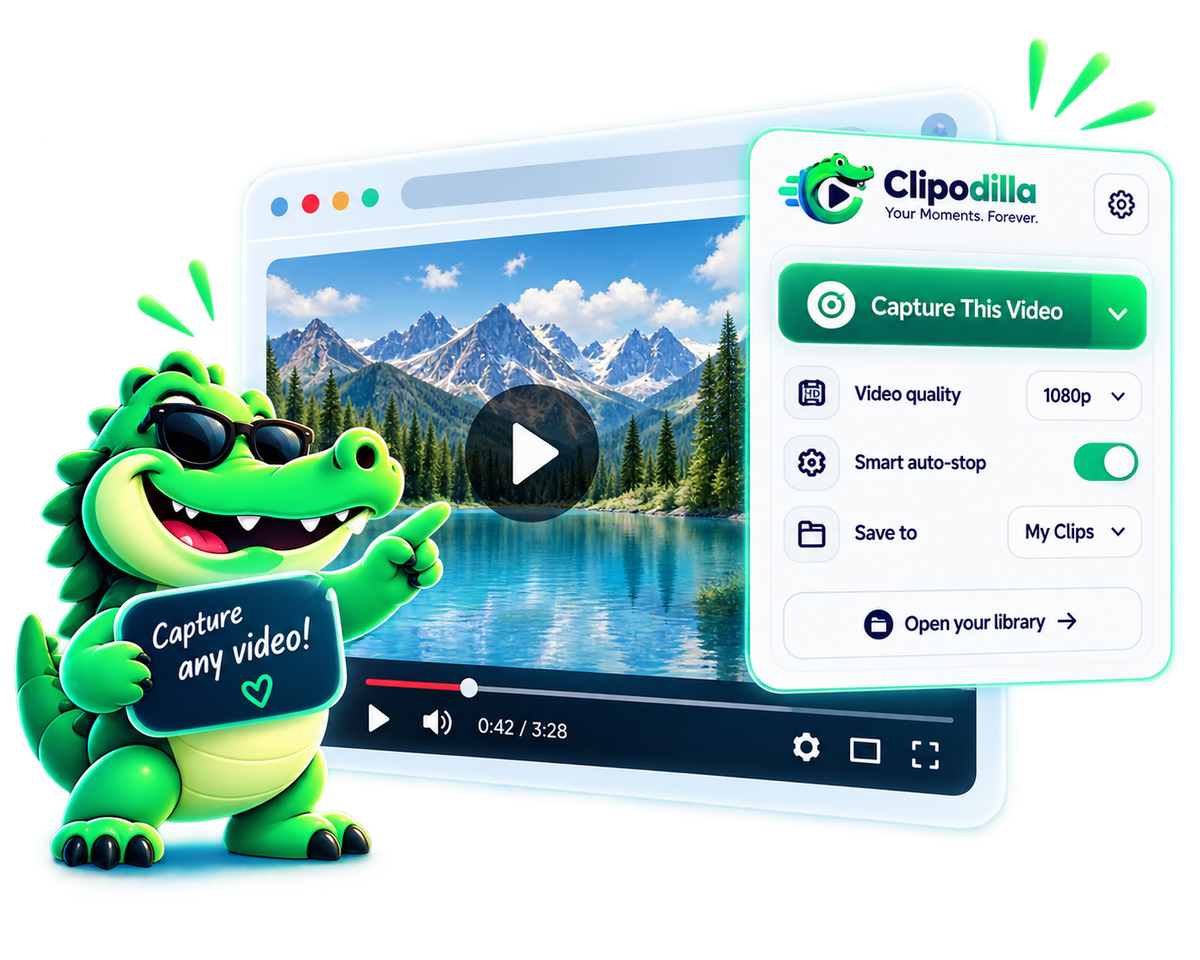
Важно понимать
«Скачать видео» и «записать видео» — не одно и то же
Это главное различие, которое часто скрывается за одним поисковым запросом. Прямой загрузчик пытается получить исходный файл или поток. Инструмент записи сохраняет то, что воспроизводится в браузере. Поэтому запись видео с сайта может быть подходящим вариантом там, где прямое скачивание не предусмотрено, но воспроизведение доступно и запись разрешена.
Скачивание
- Нужен доступный исходный файл или поток
- Часто используется URL ролика
- Может сохранять исходное качество без повторной записи
- Поддержка зависит от конкретного сайта
Запись
- Сохраняет воспроизводимое видео
- Можно выбрать нужный фрагмент
- Работает в реальном времени
- Качество зависит от источника и режима захвата
Быстрый выбор
Какой способ подойдёт именно вам
Есть официальная кнопка «Скачать»
Используйте её. Это самый простой путь к исходному файлу.
Выбор: встроенная загрузкаВидео играет, но загрузки нет
Если контент разрешено записывать, используйте Clipodilla рядом с плеером.
Выбор: запись через расширениеУ вас есть публичная ссылка
Для открытых поддерживаемых источников может подойти проверенный онлайн-загрузчик.
Выбор: сервис по URLНужно записать интерфейс целиком
Используйте обычную запись вкладки или экрана, если важно сохранить не только видео.
Выбор: screen recorderОграничения
Почему некоторые видео сохранить не получится
Сайт или браузер может ограничивать прямую загрузку, работу расширений или захват защищённого контента. DRM-видео, закрытые потоки и некоторые нестандартные плееры могут быть недоступны для записи. Clipodilla не обходит DRM, платный доступ или технические ограничения платформы.
Перед сохранением убедитесь, что у вас есть право на использование контента и что это не нарушает правила сайта.
FAQ
Частые вопросы о сохранении видео с сайтов
Как сохранить видео с сайта на компьютер, если кнопки скачивания нет?
Если сайт не предлагает прямую загрузку, выберите другой разрешённый способ: расширение браузера, поддерживаемый онлайн-загрузчик или запись воспроизводимого видео. В Clipodilla запись запускается прямо рядом с плеером.
Можно ли сохранить видео из браузера без копирования ссылки?
Да. При записи воспроизводимого видео URL копировать не нужно: достаточно открыть страницу, запустить ролик и начать запись. Это отличается от сервисов, которые требуют вставить ссылку.
Как сохранить видео из браузера на компьютер?
Если видео разрешено к записи, можно использовать Clipodilla: откройте страницу, запустите запись рядом с плеером, остановите её в нужный момент и сохраните готовый файл через стандартные загрузки браузера.
Можно ли сохранить любое видео с любого сайта?
Нет. Поддержка зависит от сайта, типа плеера и ограничений браузера. DRM и другие механизмы защиты могут полностью блокировать запись или прямую загрузку.
В каком качестве сохраняется видео?
Текущий профиль Clipodilla поддерживает запись до 1080p. Фактическое качество зависит от исходного ролика, браузера и доступного режима захвата.
Куда попадёт сохранённое видео?
Готовый файл сохраняется локально через стандартный механизм загрузок браузера. Обычно это папка «Загрузки», если вы не выбрали другое место в настройках Chrome.