Запись в один кликКнопка появляется рядом с видеоплеером
Расширение для записи видео с сайтов
Запись видео
с сайта.
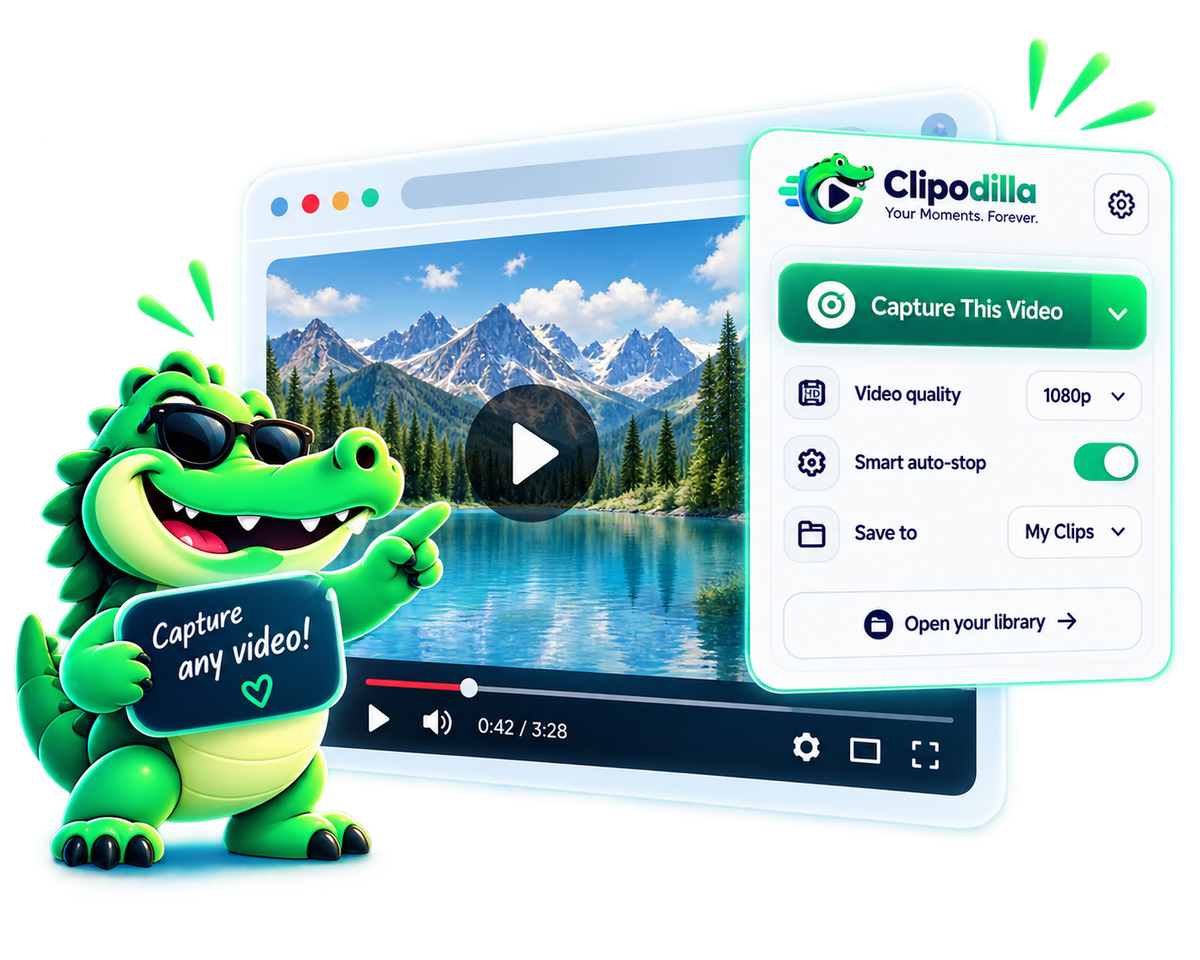
Clipodilla записывает видео прямо с сайтов в браузере. Откройте ролик, нажмите «Запись» рядом с плеером — готовый файл сохранится на компьютер.
БесплатноДо 1080pУправление рядом с видео
Смотри.
Записывай.
Сохраняй. ♡
Записывай.
Сохраняй. ♡

Хорошие видео
стоит сохранять!
стоит сохранять!
Запиши сейчас.
Посмотри потом! ♡
Посмотри потом! ♡
То же видео.
Теперь у тебя. ♡
Теперь у тебя. ♡

Как записать видео с сайта
Откройте видео — Clipodilla сделает остальное проще.
Не нужно переключаться между программами для записи экрана. Основное управление остаётся рядом с видео, которое вы уже смотрите.
Откройте страницу с видео
Перейдите на сайт и запустите нужный ролик в обычном браузере.
Найдите Clipodilla у плеера
Расширение определяет активное видео и показывает компактное управление рядом с ним.
Запустите запись
Начните запись с текущего момента и при необходимости поставьте её на паузу.
Сохраните готовый файл
После завершения записи сохраните видео на компьютер стандартным способом браузера.

Premium — в планах
Следить за развитием →
Больше контроля для тех, кто сохраняет видео часто.
Повышенное качество, более длинные записи и дополнительные инструменты входят в дорожную карту Clipodilla Premium.
4KПовышенное разрешение
∞Более длинные сессии
✦Дополнительные инструменты
★Приоритетная поддержка
Почему Clipodilla удобна для записи видео с сайтов.
- Управление находится рядом с активным видеоплеером
- Текущий профиль поддерживает запись до 1080p
- Smart auto-stop помогает завершать запись автоматически
- Диагностика показывает технический режим захвата
- Готовый файл сохраняется локально через браузер
- Для базового сценария не нужен отдельный аккаунт
 Статус
Управление рядом с видео✓Доступно
Запись до 1080p✓Доступно
Smart auto-stop✓Доступно
Режим диагностики✓Доступно
Premium 4K•В планах
Расширенная библиотека•В планах
“
Запись видео без ощущения «ещё одной сложной программы».
Clipodilla разделяет два сценария: управление записью остаётся рядом с видео, а настройки собраны в компактном popup расширения.

Для реальных сценариевОбучение · Референсы · Полезные ролики
Маленькое
расширение.
Большие моменты. ♡
расширение.
Большие моменты. ♡
Сохранить видео с сайта на компьютер
Что делать, если у видео нет кнопки «Скачать»?
Обычно есть два разных подхода. Первый — скачать исходный видеофайл по прямой ссылке. Такой способ работает только там, где сайт отдаёт файл в доступном для загрузчика виде. Второй — записать видео во время воспроизведения в браузере.
Clipodilla относится ко второму типу инструментов. Расширение помогает начать запись прямо рядом с плеером, поэтому не нужно копировать ссылку в сторонний сервис или отдельно запускать большую программу записи экрана.
Это особенно удобно, когда вы хотите сохранить учебный фрагмент, видео-референс, демонстрацию или другой ролик для личного просмотра и у страницы нет обычной кнопки загрузки.
Читать подробное руководство: как сохранить видео с сайта на компьютер →
FAQ
Частые вопросы о записи видео с сайтов
Короткие ответы о том, как Clipodilla работает в браузере и чем запись отличается от обычного скачивания по ссылке.
Как записать видео с сайта?
Установите Clipodilla, откройте страницу с видео и запустите запись через управление рядом с плеером. Когда нужный фрагмент закончится, остановите запись и сохраните готовый файл на компьютер.
Чем запись отличается от скачивания по ссылке?
Сервис скачивания по ссылке пытается получить исходный видеофайл напрямую. Clipodilla записывает воспроизводимое видео в браузере, поэтому сценарий ближе к захвату самого просмотра, а не к URL-загрузчику.
В каком качестве можно сохранить запись?
Текущий профиль Clipodilla поддерживает запись до 1080p. Итоговое качество зависит от исходного ролика, браузера и доступного режима захвата.
Можно ли записывать потоковое и защищённое видео?
Обычное воспроизводимое видео может записываться, если браузер разрешает доступ к потоку или вкладке. DRM и другие механизмы защиты могут полностью блокировать запись — Clipodilla их не обходит.
Куда сохраняется видео?
После завершения готовый файл сохраняется локально через стандартный механизм загрузок браузера. Папка зависит от ваших настроек Chrome или другого Chromium-браузера.
Нужно ли регистрироваться?
Для базового сценария записи отдельный аккаунт не требуется. Платные возможности и аккаунтная часть относятся к будущему Premium-направлению.

Готовы записать видео с сайта?
Добавьте Clipodilla в браузер и запускайте запись прямо рядом с видеоплеером.
Добавить в Chrome →
Бесплатно · Лёгкое расширение · Установка за минуты